

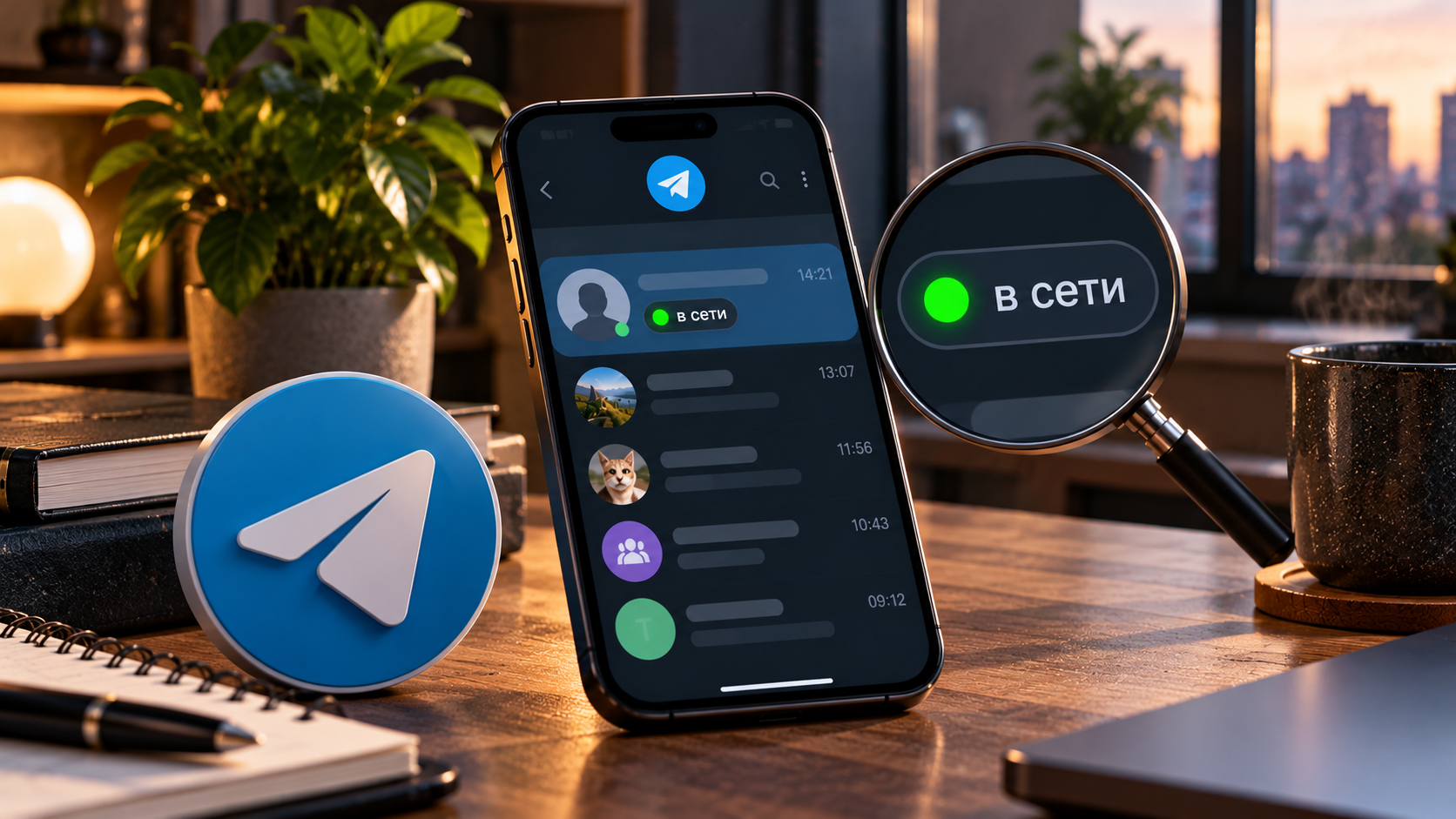
Ситуация, когда вы полностью закрыли приложение, выгрузили его из памяти или выключили экран смартфона, но в чатах у друзей и коллег продолжает гореть зеленый индикатор «в сети», вызывает закономерные вопросы о приватности. Это не взлом аккаунта и не ошибка разработчиков. Такое поведение является прямым следствием того, как устроена архитектура мессенджера, ориентированного на мгновенную доставку данных. Разберем 5 конкретных технических причин этого явления и дадим пошаговые инструкции по их устранению.
1. Фоновые процессы и системные push-уведомления
Операционные системы iOS и Android не позволяют приложениям полностью «умирать» в фоне, если это мешает доставке уведомлений. Когда вам приходит новое сообщение, сервисы Apple (APNs) или Google (FCM) будят процесс Telegram на доли секунды, чтобы синхронизировать данные и показать уведомление на экране блокировки. В этот момент приложение отправляет на сервер короткий keep-alive пакет (сигнал поддержания соединения). Сервер Telegram интерпретирует этот технический пинг как активность пользователя и автоматически продлевает статус «online» на 30–60 секунд. Если сообщения приходят часто, эти интервалы накладываются друг на друга, создавая иллюзию непрерывного присутствия.
2. Активные веб-сессии и десктопные клиенты
Это самая частая причина ложного онлайн-статуса. Веб-версии Telegram (Web K или Web Z) и десктопные приложения для Windows/macOS используют постоянные WebSocket-соединения. Если вы открыли вкладку с мессенджером в браузере и просто свернули ее, или если программа на компьютере свернута в системный трей, клиент продолжает отправлять на сервер пинги каждые 20–30 секунд. Для сервера это однозначный сигнал: устройство подключено и пользователь активен. Пока вы вручную не закроете вкладку браузера или не завершите процесс в диспетчере задач, статус «в сети» будет гореть постоянно.
3. Задержки сети и тайм-ауты TCP-соединения
Механика отключения от сервера требует двустороннего подтверждения. Если вы закрываете приложение в момент, когда у вас нестабильный мобильный интернет (например, слабый сигнал LTE или переход между вышками), ваш смартфон может просто не успеть отправить серверу финальный пакет данных о разрыве соединения (disconnect packet). В этом случае сервер не получает подтверждения выхода и переходит в режим ожидания. Стандартный тайм-аут неактивного TCP-соединения на стороне сервера Telegram может составлять от 5 до 10 минут. Все это время для внешних наблюдателей вы будете числиться «в сети».
4. Особенности управления памятью в iOS и Android
Современные мобильные операционные системы оптимизированы для быстрого запуска приложений. Когда вы закрываете Telegram стандартным свайпом вверх, ОС не всегда принудительно убивает основной процесс. Часто он переводится в состояние «замороженного» кэша в оперативной памяти. В некоторых оболочках Android (например, MIUI или EMUI) фоновые службы мессенджера могут оставаться активными для предварительной подгрузки контента. Этот фоновый процесс продолжает удерживать сокет-соединение с сервером, даже если интерфейс приложения недоступен, что и фиксируется как онлайн.
5. Сторонние клиенты, юзерботы и автоматизация
Использование неофициальных клиентов Telegram, модифицированных версий приложения или скриптов автоматизации (юзерботов) гарантированно приводит к постоянному статусу «в сети». Такие программы настраиваются на непрерывный опрос API (polling) для выполнения задач: автопрочтения сообщений, автоматических ответов или парсинга данных. Поскольку скрипт работает 24/7 на сервере или вашем устройстве, он постоянно подтверждает свою активность, блокируя возможность отображения статуса «был(а) недавно».
Как конкретно решить проблему: пошаговый алгоритм
Чтобы вернуть контроль над своим цифровым присутствием, недостаточно просто закрыть приложение на телефоне. Выполните следующие действия в строгом порядке:
- Принудительное завершение всех сеансов. Откройте Telegram на смартфоне, перейдите в Настройки → Устройства (на iOS) или Настройки → Конфиденциальность → Активные сеансы (на Android). Внимательно изучите список. Если вы видите незнакомые устройства или старые браузерные сессии, нажмите кнопку «Завершить все другие сеансы». Это мгновенно разорвет все фоновые подключения, кроме текущего.
- Полное закрытие веб-версий. Убедитесь, что вы физически закрыли все вкладки браузера с Telegram Web и вышли из аккаунта на рабочих компьютерах, а не просто свернули окно.
- Глубокая настройка приватности. Если фоновые процессы продолжают вызывать ложные срабатывания, ограничьте видимость статуса на уровне аккаунта. Перейдите в Настройки → Конфиденциальность → Последняя активность и в сети и выберите вариант «Никто». В этом случае Telegram будет показывать вашим контактам обобщенный статус «был(а) недавно», полностью игнорируя технические пинги от фоновых служб.
Если вы хотите детально разобраться в технических нюансах работы мессенджера и понять, почему именно в вашей конфигурации Telegram показывает онлайн даже после полной перезагрузки устройства, начните диагностику именно с проверки активных сеансов и настроек энергосбережения вашего смартфона. В 95% случаев проблема решается комбинацией завершения фоновых сессий и корректной настройки видимости статуса.