

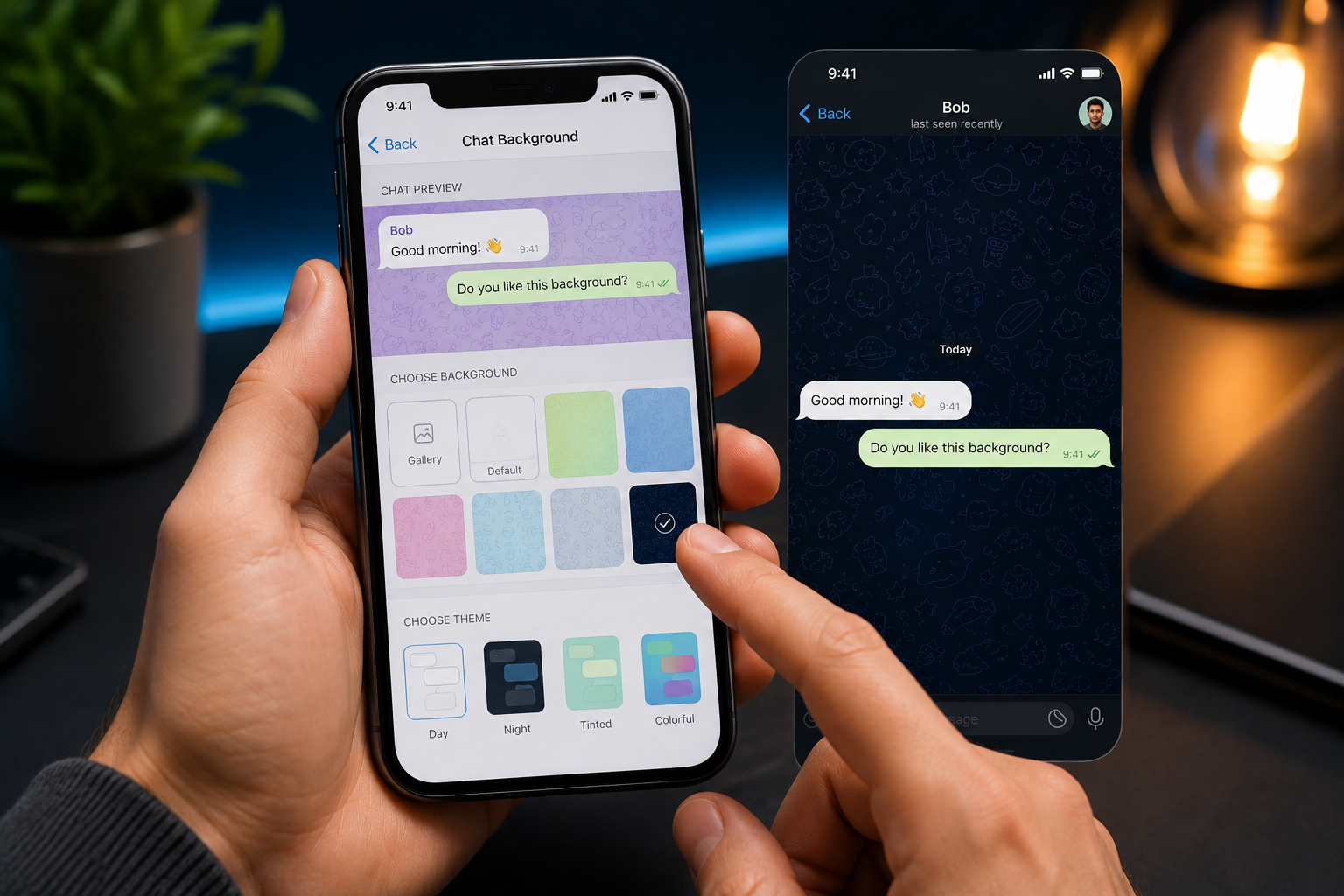
Бывает, открываешь Telegram, а глаза уже устали от одного и того же серого или тёмного фона. Хочется просто сделать чат приятнее - без долгих настроек и поисков по меню.
Коротко: в чём суть
В Telegram можно поменять общий фон для всех чатов, поставить отдельный фон для конкретного диалога и выбрать тему с другими цветами сообщений. В 2026 году логика примерно такая: фон ищется в настройках оформления, а тема отдельного чата - внутри самого диалога.
-
Если хочешь изменить вид всех переписок - заходи в настройки Telegram.
-
Если хочешь поменять только один чат - открывай этот диалог и ищи настройки оформления там.
-
Если нужно поменять цвета пузырей сообщений - выбирай тему чата, а не просто фон.
Названия пунктов могут чуть отличаться на Android, iPhone и компьютере. Особенно если у тебя интерфейс на украинском языке. Но общий путь остаётся понятным.
Как изменить фон и тему чата в Telegram на телефоне
Начнём с самого частого варианта - телефон. Обычно люди хотят просто узнать, как изменить фон в Telegram, чтобы все чаты выглядели иначе. Для этого не нужно открывать каждый диалог отдельно.
На Android
-
Открой Telegram.
-
Нажми на меню или перейди в настройки профиля.
-
Открой раздел с настройками чатов или оформлением.
-
Найди пункт про фон чата.
-
Выбери готовую картинку, цвет, градиент или фото из галереи.
-
Посмотри предварительный вид и подтверди выбор.
У меня однажды так вышло: я искал настройку внутри конкретного чата, а менялся только общий фон. Потом оказалось, что Telegram разделяет эти вещи - общий фон живёт в настройках приложения, а оформление отдельного диалога прячется внутри самого чата.
На iPhone
-
Открой Telegram.
-
Перейди в раздел настроек.
-
Открой пункт оформления или внешнего вида.
-
Найди настройку фона чатов.
-
Выбери один из вариантов или загрузи свою картинку.
-
Нажми на применение фона.
Если телефон на украинском языке, ориентируйся не только на точные названия, а на смысл пунктов: "Оформлення", "Вигляд", "Фон чату", "Теми". Telegram иногда меняет подписи после обновлений, но сами настройки обычно остаются рядом.
Можно ли изменить фон в Telegram только для одного чата
Да, можно. И это как раз ответ на вопрос "Как поменять задний фон чата в ТГ?", если речь не обо всех переписках, а о конкретном диалоге. Например, можно сделать один фон для личного чата, другой - для семейной переписки, третий - для рабочего общения.
Обычно путь такой:
-
Открой нужный чат.
-
Нажми на имя человека или название чата сверху.
-
Открой меню с дополнительными действиями.
-
Найди пункт про изменение фона, цветов или оформления.
-
Выбери фон и примени его только для этого чата.
Интересно, что для личных чатов Telegram иногда предлагает оформление, которое видит и второй человек. Поэтому перед применением посмотри, что именно написано на экране: меняется фон только у тебя или тема будет видна обоим.
|
Что ты меняешь |
Где искать |
Кому видно |
|---|---|---|
|
Общий фон всех чатов |
Настройки Telegram - оформление |
Только тебе |
|
Фон одного чата |
Внутри конкретного диалога |
Чаще всего только тебе, но зависит от режима |
|
Тема личного чата |
В меню диалога |
Иногда обоим участникам |
Как по мне, отдельные фоны удобнее ставить не везде подряд, а только там, где это реально помогает не путать переписки. Иначе через пару дней всё снова превращается в визуальный шум.
Источник: https://foxy-it.com.ua/blog/kak-izmenit-fon-i-temu-chata-v-telegram/
Как поменять тему в чате Telegram
Тема - это не совсем то же самое, что фон. Когда человек спрашивает "Как поменять тему в чате Telegram?", он часто имеет в виду не картинку сзади, а цвет сообщений, кнопок и общий вид диалога.
В личном чате тема обычно меняется так:
-
Открой переписку.
-
Нажми на имя собеседника сверху.
-
Открой меню действий.
-
Выбери пункт с темой, цветами или оформлением.
-
Посмотри варианты и примени тот, который нравится.
Чаще всего работает так: Telegram показывает несколько готовых тем, где уже подобраны фон, цвет сообщений и акцентные элементы. Это быстрее, чем вручную собирать всё по частям.
Но есть нюанс. Если ты меняешь именно тему личного чата, другой человек может тоже увидеть это оформление. Telegram обычно предупреждает об этом перед применением. Если не хочешь менять вид переписки для собеседника, лучше выбирай обычный фон в своих настройках.
Чем фон отличается от темы
Многие сталкиваются с тем, что нажимают не туда. Хотели поставить картинку на задний план, а поменяли цвета всего чата. Или наоборот - фон вроде новый, но сообщения остались прежними.
|
Настройка |
Что меняет |
Когда выбрать |
|---|---|---|
|
Фон |
Картинку, цвет или градиент за сообщениями |
Если хочется просто другой задний план |
|
Тема |
Фон, цвета сообщений, акценты интерфейса |
Если хочется поменять настроение всего чата |
|
Тёмный режим |
Общий светлый или тёмный вид приложения |
Если глаза устают вечером |
Если коротко: фон - это задний план. Тема - это более широкое оформление. Поэтому, когда ищешь, как изменить фон в Telegram, не удивляйся, если рядом будут настройки темы. Они похожи, но работают немного по-разному.
Как поставить своё фото на фон чата
Telegram позволяет выбрать не только готовые варианты, но и свою картинку. Это может быть фото, иллюстрация, однотонный фон или что-то спокойное из галереи.
Обычно нужно зайти в настройки фона и выбрать вариант загрузки изображения с телефона. После этого Telegram даст подвинуть картинку, приблизить её и посмотреть, как она будет выглядеть за сообщениями.
-
Лучше брать спокойные изображения без мелких деталей.
-
Слишком яркий фон может мешать читать сообщения.
-
Фото с лицами иногда выглядит странно, потому что его закрывают пузыри текста.
-
Тёмные фоны удобнее вечером, светлые - днём.
Не уверен, что это подойдёт всем, но я обычно выбираю что-то нейтральное. Красивый фон радует первые пару часов, а потом хочется, чтобы он просто не мешал читать.
Что делать, если фон или тема не меняются
Иногда всё вроде делаешь правильно, но Telegram не применяет оформление. Чаще всего причина довольно простая: старая версия приложения, сбой синхронизации или ты меняешь не тот тип оформления.
-
Проверь, обновлён ли Telegram.
-
Закрой приложение и открой снова.
-
Посмотри, меняешь ли ты общий фон или фон одного чата.
-
Проверь, хватает ли памяти на телефоне, если загружаешь своё фото.
-
Попробуй выбрать готовый фон, а потом снова поставить свой.
На компьютере настройки тоже могут отличаться. В Telegram Desktop фон обычно ищется в настройках чатов или внешнего вида. Но некоторые тонкие настройки, которые есть на телефоне, могут появляться там позже или выглядеть иначе.
Если ничего не помогает, можно открыть официальную справку Telegram: telegram.org/faq. Там не всегда есть ответ на каждую мелочь, зато можно сверить общую логику настроек.
Часто спрашивают
Можно ли изменить фон в Telegram для всех чатов сразу?
Да. Для этого нужно открыть настройки Telegram и найти раздел оформления или фона чатов. После применения новый фон появится во всех переписках.
Можно ли поставить разный фон для разных чатов?
Да, если в твоей версии Telegram есть такая настройка внутри конкретного диалога. Открой чат, нажми на имя сверху и посмотри меню оформления.
Почему собеседник увидел новую тему чата?
Скорее всего, ты поменял не личный фон, а общую тему конкретного диалога. Такие темы в Telegram могут быть видны обоим участникам переписки.
Как вернуть стандартный фон?
Зайди в настройки фона и выбери стандартный вариант Telegram. Иногда там есть отдельная кнопка сброса или пункт с фоном по умолчанию.
Можно ли менять фон в Telegram на компьютере?
Да, но набор настроек может быть меньше, чем на телефоне. Ищи раздел внешнего вида или настроек чатов в меню приложения.
Что запомнить из этого
Если хочешь поменять вид всех переписок, иди в настройки Telegram и ищи оформление чатов. Если нужен фон только для одного диалога, открывай сам чат и смотри меню сверху. Фон меняет задний план, а тема может менять ещё и цвета сообщений. Перед применением темы лучше проверить, увидит ли её собеседник. А какой фон тебе удобнее - спокойный однотонный или что-то более живое?